lunes, 23 de noviembre de 2009

[Importante] Virus en el Iphone

Vía: Axel Marazzi de alt1040.com


Según informan desde un ISP holandés llamado XS4ALL y desde Sophos apareció un nuevo gusano que anda dando vueltas y, lamentablemente, este es verdaderamente malicioso. El virus se llama “Duh” o “Ikee.B” y explota la misma vulnerabilidad que el anterior. Para el que no lo sepa, este bug afecta a todos aquellos usuarios que le hicieron jailbreak al teléfono de Apple y, le instalaron la terminal SSH y no le cambiaron el password (para solucionarlo lo único que hay que hacer es cambiarle la contraseña, que originalmente es alpine).

Lo que explican desde Sophos, una empresa de seguridad, es que lo que hace “Ikee.B” es conectarse a un servidor remoto de Lituania y aceptar órdenes de las personas que crearon el virus. Básicamente es un conocido troyano como los que actualmente existen pero para el iPhone.
Lo que tiene este virus es que además no afecta a solamente a un país sino a unos cuantos: Holanda, Portugal, Australia, Austria y Hungría.

Les aconsejo a todos los que están pensando “más tarde se lo cambio” que lo hagan lo antes posible, porque poco a poco esto se va haciendo más y más común.

[Importante usuarios IE 6-7] Nueva vulnerabilidad

Sistemas afectados:
Internet Explorer 6
Internet Explorer 7
Riesgo: Alto
[Contenido técnico] Descripción:
El fallo puede ser explotado por los atacantes para comprometer un sistema vulnerable. El problema viene ocasionado por un puntero en el Microsoft HTML Viewer (mshtml.dll) cuando se solicitan objetos CSS/STYLE a través del método "getElementsByTagName()". Esto puede permitir a los atacantes causar denegación de servicio del navegador o ejecutar código arbitrario, si consiguen engañar al usuario para que visite una página Web especialmente manipulada. [/Técnico]

El exploit publicado en la lista BugTraq ha sido comprobado por Symantec, y ésta ha confirmado que afecta a Internet Explorer 6 y 7. Por el momento el exploit es poco fiable, pero se espera que se disponga en breve un exploit completamente fiable y funcional.

Solución:

Para minimizar las probabilidades de ser afectado por este problema, los usuarios de Internet Explorer deben comprobar que las firmas de su antivirus están actualizadas, deshabilitar el JavaScript y visitar solo páginas Web confiables hasta que se publique un parche por Microsoft.

Instrucciones:
1. Abrir el cuadro de diálogo situado en:
Menú Herramientas -> Opciones de Internet -> Seguridad

2. Para la Zona de Internet y la de Intranet Local seguir los siguientes pasos:
Hacer click en Nivel Personalizado.

Deshabilitar el Active Scripting:
Automatización -> Active Scripting -> Deshabilitar.


Fuente: Internet Storm Center http://isc.sans.org/
Visto en: Cryptex

Fortifica tu sistema con estas recomendaciones

Publicado por Yago Jesús en el blog de SbD.

Llevo bastante tiempo queriendo hablar de un artículo realmente interesante y muy completo con directrices para construir un sistema defensivo a varios niveles orientado a un PC de usuario, empleando herramientas gratuitas.
  • Punto uno (sorpresa!) emplea un buen antivirus / firewall que actúe a modo de primera defensa perimetral, en el artículo original recomiendan Avast y ZoneAlarm, yo añado el Cloud Antivirus de Panda.
  • En el segundo y tercer punto recomiendan emplear herramientas de 'análisis de comportamiento', estas herramientas se diferencian en los tradicionales anti-virus en que no emplean firmas para reconocer amenazas, lo que hacen es analizar el comportamiento del sistema e identificar patrones maliciosos. Ellos recomiendan PC Tools' Threatfire y SurfRight Hitman Pro yo añado mi Patriot (que algún día retomaré, lo prometo)
  • AntiSpyware: Lo quieras o no, es seguro que tras cierto tiempo usando un equipo Windows seguro que se ha colado algún programa de reputación dudosa, para enfrentarnos a el, Ad-Aware.
  • Interesante, en el artículo recomiendan emplear herramientas de 'sandboxing' y recomiendan Sandboxie del que ya hablamos por aquí
  • Importante mantener el equipo con versiones actualizadas y parcheadas, para ello Secunia PSI, también comentado en este blog
  • Criptografía como elemento defensivo, en el artículo original mencionan una herramienta capaz de cifrar un fichero, nosotros somos mas ambiciosos, cifrado de alto nivel con True Crypt, con su correspondiente tutorial
  • Gestión de contraseñas, todos sabemos lo importante que es tener una política de contraseñas apta y también lo difícil que es recordar un montón de passwords, para ello Password Hash y nosotros añadimos KeePass
  • Por último y totalmente de nuestra cosecha ¿Que tal algo de 'hardening'? FFHardener es tu amigo, disponible en nuestro repo de herramientas en Google Code

jueves, 5 de noviembre de 2009

miércoles, 4 de noviembre de 2009

[HUMOR] Las cosas que uno puede encontrarse (Inglés pero intuible!)

Estimados:

A continuación les dejo unas cuantas capturas de pantalla (screenshots) de algunas personas que lastimosamente ventilan muchas de las cosas que deberían ser PRIVADAS y luego claro... pasa lo que pasa. Luego de echarse unas risas, pasen por este post y apliquen las recomendaciones para no pasar un mal rato! Recomendación: Click en las imágenes para agrandar!


Vaya manera de enterarse de que papá se va de casa...


Hay cosas que mamá no tiene por qué saber...


¿A quién se le ocurre insultar al jefe aún cuando lo tiene agregado como amigo?


Dios... Y dice estar "comprometida". Colorada infiel!!! :)

Visto en: Woosk (contiene la cadena de enlaces de cada pantallazo)
Saludos!!


[Software recomendado] Panda USB Vaccine

Estimadas/os:

Hace algún tiempo, quise pasar unos archivos almacenados en una memoria USB (memoria flash, pendrive, disco USB externo, etc) a mi ordenador. Resulta que al buscar la unidad de dicha memoria en "Mi PC" (donde se listan por ejemplo las unidades de disco duro "C:\", las de CD/DVD "E:\, F.\", etc) ésta no se visualizaba.
Para poder entrar a dicha unidad y pasar los archivos, tuve que ir a través del Explorador de Windows (Tecla Windows + E) y mediante esta vía si que pude entrar a la unidad en cuestión y hacer lo que quería.

No obstante, la situación de no haber encontrado la unidad en la ventana "Mi PC" me dejó un tanto preocupado. Cada vez que conectaba un dispositivo de almacenamiento USB a mi ordenador, me salía la típica ventanita autoejecutable en la cual se me ofrecían distintas opciones para abrir los archivos que tenía almacenados en el dispositivo: "Abrir con Windows Media Player", "Abrir con el visor de imágenes", "Abrir con Office Word", "imprimir las imágenes", etc. Desde ese día la ventanita autoejecutable, no me permitía abrir los archivos ni siquiera con las opciones mostradas.

Puesto en el tema de averiguar el problema con las memorias USB, acudí al foro Infospyware (el cual recomiendo sobremanera ya que me ha ayudado en infinidad de ocasiones) y en él se hablaba acerca de un nuevo malware conocido como Conficker. En aquellas épocas no se hablaba mucho acerca de este nuevo gusano, sus consecuencias y el modo de infección. Con el pasar del tiempo ya se han ido descubriendo sus potenciales riegos así como algunas recomendaciones para mitigarlo.

Windows ha lanzado en uno de sus ciclos de actualizaciones de seguridad un parche (MS08-067 específicamente) para deshabilitar la función autoejecutable de los dispositivos de memoria. En este caso, al tener las actualizaciones al día estaremos protegiéndo nuestro ordenador de infinidad de vulnerabilidades y no solamente de ésta en particular. El problema es que mucha gente no actualiza sus sistemas ya sea por desconocimiento en el tema o por "consejo" de ciertos "expertos" que avisan de la posibilidad de que Windows instale una herramienta para verificar si el sistema instalado es original, provocando dicen, lentitud en las conexiones y posibles problemas con el rendimiento del ordenador.
Existen diversidad de aplicaciones, herramientas y trucos para eliminar esta notificación de no originalidad del sistema en internet (de los que no hablaré por cuestiones más bien deontológicas), pero he de decir que no pasa a ser más que una notificación molesta al encender el ordenador, con lo cual actualizar el sistema con los parches oficiales de seguridad a través de Windows Update es estrictamente necesario si no queremos infestarnos de malware y demás bichos informáticos.
Mi recomendación personal entonces parte primeramente de actualizar el sistema operativo con los parches oficiales (que se publican cada segundo Martes de mes) y en segundo lugar y en donde entra el o bjetivo de este post en aras de evitar su infección y propagación: La aplicación Panda USB Vaccine (gratuita al menos hasta hoy que la he revisado).
Esta aplicación fue diseñada específicamente para deshabilitar la ejecución automática (autorun.inf) de la que se aprovecha este gusano, protegiendo tanto al ordenador como al mismo dispositivo. Así, una vez instalada la herramienta (corre en modo oculto) "vacuna" al PC (deshabilitando el inicio automático de cualquier dispositivo USB) y a la memoria USB (eliminando su archivo ejecutable) para que no se infecte ni infecte a otros ordenadores.
Les invito pues a utilizarla ya que de esta manera contribuiremos a minimizar el espectro de contagio que estos dispositivos suelen alcanzar. Su instalación es rapidísima y existe la opción de que corra en modo oculto.

Más información: Panda.  Enlace de descarga última versión a la fecha aquí (v.1.0.1.4): 

Saludos!

martes, 3 de noviembre de 2009

Phishing a Facebook

Estimadas/os:

Phishing:  Término informático que denomina un tipo de delito encuadrado dentro del ámbito de las estafas cibernéticas, y que se comete mediante el uso de un tipo de ingeniería social caracterizado por intentar adquirir información confidencial de forma fraudulenta (como puede ser una contraseña o información detallada sobre tarjetas de crédito u otra información bancaria). El estafador, conocido como phisher, se hace pasar por una persona o empresa de confianza en una aparente comunicación oficial electrónica, por lo común un correo electrónico, o algún sistema de mensajería instantánea[1] o incluso utilizando también llamadas telefónicas.[2]. Fuente: Wikipedia.
Una vez que hemos recordado el concepto de phishing, les aconsejo poner bastante atención a los correos provenientes de Facebook ya que me he enterado a través del blog de Segu-Info el reporte de varios casos de Phishing a esta red social.

Antes de publicar el post completo, comentarles nada más que nunca y por ningún motivo una empresa seria, sea una red social (como es el caso de este post), una entidad pública, un banco o un servidor gratuito de Webmail, solicitará a través de un email un cambio, actualización o modificación de datos como por ejemplo las contraseñas de acceso. Solamente si estas dentro del servicio en cuestión se te informará acerca de posibles cambios o actualizaciones que debas hacer, nunca a través de emails.

Y ahora el post en cuestión:

En las últimas horas nos han reportado varios casos de Phishing al sitio de Facebook. El correo que los usuarios están recibiendo es el siguiente:


Como puede verse se apunta a un dominio .EU que nada tiene que ver con Facebook. En el momento de escribir el presente el sitio había sido dado de baja pero no sería extraño que en los próximos días aparecieran nuevos casos por lo que vale estar prevenido.

Cristian de la Redacción de Segu-Info

10 motivos por los que Firefox es mejor que el Internet Explorer

Estimadas/os:

Leo en alt1040 un listado con las 10 razones por las que Firefox es mejor que el Internet Explorer y de como en tan sólo 2 meses ha ganado 30 millones de nuevos usuarios. El listado fue visto a su vez a través de Menéame y de entre éstas, la más importante (y de la que he hecho mi aportación personal) tiene que ver con la seguridad. La lista como sigue:

  1. Velocidad: No sólo es mejor hace ya mucho tiempo, sino que en las nuevas esta característica cada vez va mejorándose.
  2. Seguridad: Muchas veces hemos ingresado a una web y Firefox, con su pantalla roja nos informó que era inseguro ingresar. Si en vez de haber estado Firefox hubiésemos estado con Internet Explorer probablemente un lindo virus o malware se hubiera instalado en nuestros sistemas.

    [Aportación]
    Siempre apunta al mejor cifrado posible (si puede ser de 256 o más, el zorrito "negocia" con el servicio para que transmita con el mejor cifrado posible).
    Infinidad de add-ons específicos de seguridad por ejemplo: Adblock Plus y NoScript (más Add-ons de seguridad y privacidad aquí)
    Constante desarrollo de personal experto en temas de seguridad y privacidad. Por ejemplo la gente de security by default con su FFHardener.
    [\Aportación]

  3. Themes: Hay una interminable cantidad de diferentes diseños para este navegador.
  4. Pestañas: El Internet Explorer en las últimas versiones ya las incluyó, pero Firefox estuvo mucho tiempo innovando en este campo y además posee el famoso ctrl + shift + t que nos permitirá reabrir las ventanas que cerramos sin querer. Sin duda son muchísimo más poderosas.
  5. Extensiones: Que el Internet Explorer no tenga extensiones y plugins es una verdadera vergüenza. Hoy un navegador no puede estar exento de esta característica.
  6. Actualizaciones: Mientras más rápido se solucionan las fallas menos problemas tendrán los usuarios y esta parece ser la filosofía de Mozilla, porque solucionan los errores de una forma increíblemente rápida.
  7. Privacidad: Así como Chrome, Firefox tiene la capacidad de navegar de manera privada. A través de esta característica el sistema no guardará información de dónde estuviste navegando.
  8. Restaurar sesión: Si el navegador se te cuelga y tienes que reiniciarlo lo único que tendrás que hacer es volverlo a abrir y reiniciar la sesión. Con el Internet Explorer tendrás que ingresar nuevamente a todas las webs que estabas visitando.
  9. Bloqueo contra publicidad: El sistema del Firefox contra los anuncios que se abren cuando se ingresa a una web es realmente efectivo. El del Internet Explorer…bueno, no.
  10. Administración de contraseñas: No sólo se pueden manejar las contraseñas sino también decidir una universal para todas las webs.
Y estos son sólo 10, aunque probablemente ustedes me ayudarán a recordar alguna otra porque la verdad es que el Internet Explorer no le llega ni al dedo chico del pié al querido Firefox.

Visto en: Alt1040 por Axel Marazzi

lunes, 2 de noviembre de 2009

Los spammers usan correos reenviados para recolectar direcciones de correo

Le gusta reenviar correos? A mi no me gusta. Bromeaba, me gusta pero lo que no me gusta es que aparezca mi dirección de correo electrónico junto con otras en cada mensaje. Todos los días recibo muchos correos reenviados de mis amigos. Estos correos son interesantes y generalmente tienen diapositivas, fotos y/o otras cosas interesantes o divertidas. De alguna forma somos alentados (a veces forzados / amenazados) a reenviarlos. Lo divertido es que nos asustamos si está escrito “si reenvias este correo a 100 direcciones, serás bendecido por Dios caso contrario serás castigado” o nos volvemos codiciosos cuando se nos promete “Microsoft le pagará $250 si lo reenvia a 250 personas”.

Generalmente leemos estos mensajes e inmediatamente presionamos el botón REENVIAR y se los reenviamos a todos nuestros amigos que tenemos en la lsita de correo pero nunca nos cuidamos de los efectos colaterales. Reenviar tales mensajes implica que estamos directa o indirectamante ayudando a spammers. En otras palabras, estamos promoviendo a los spammers, no se enoje siga leyendo.

La naturaleza de reenviar correos electrónicos es viral; se propaga por todo el mundo rápida y eficientemente. Generalmente el objetivo de tales mensajes es propagarse y recolectar tantas direcciones de correo electrónico válidas como sea posible.  Si vemos el cuerpo del correo, podemos ver cientos de direcciones de correo electrónico que viajan con su contenido y se incrementan con cada reenvío, Tarde o temprano, llega a manos del spammer.

Si un mensaje es reenviado muchas veces por mucha gente será algo perfecto para el spammer. Ellos pueden recolectar cientos de direcciones válidas de correo en su travesía. Incluso pueden filtrar fácilmente las direcciones no válidas por los mensajes rebotados. Entonces ¿no estamos promoviendo al spammer?

No se asuste, podemos seguir reenviando correo pero podemos minimizarlo de alguna forma si cuidamos lo siguien al reenviar:

  • La dirección del spammer puede estar e nuestra lista de correo, elimímena de la lista.
  • Seleccione con cuidado los destinatarios. Eso también ayuda para minimizar el envío duplicado a la misma persona.
  • Cuando haga clic en el botón de reenviar, las direcciones de los destinatarios anteriores irá al cuerpon del mensaje. Elimine esas direcciones del cuerpo cuando reenvíe.
  • La mejor forma es copiar el contenido y enviarlo en un nuevo mensaje. Pero esto sigue sin asegurarle que su direccion no viajará con el correo.
  • Puede escribir un pedido amable al comienzo del mensaje para eliminar las direcciones anteriores del cuerpo para detener el spamming.
  • No use su dirección oficial de correo para reenviar correo a otras direcciones fuera de la oficina y viceversa.
  • No reenvie correo que reciba de una dirección desconocida.
  • Use el CCO (Copia Oculta) para el reenvio a los otros. Esto oculta las direcciones de los otros destinatarios.
Esté seguro y permita a otros estarlo. ¡Saludos!

Traducción: Raúl Batista - Segu-info
Autor: lkhatiwada
Fuente: GlobalThoughtz Technology
Creative Commons License

jueves, 29 de octubre de 2009

10 situaciones que quieres evitar en Facebook y cómo hacerlo

Publicado por kids en blogoff.


Sé que hay decenas de tutoriales al respecto pero es increíble, por un lado, las cosas que la gente sigue haciendo públicas en Facebook y por otro. la dificultad que pone Facebook para organizar cómodamente y de forma sencilla las opciones de privacidad. En este tutorial voy a ejemplificar cada opción de privacidad con una situación que no te gustaría vivir en Facebook. Aunque los ejemplos son exagerados (o no) seguro que si llevas unos meses en Facebook ya te ha pasado algo parecido.
15 minutos de tu tiempo para este post y tu privacidad te lo agradecerá.

Requisitio PREVIO: Organiza tus amigos en listas

Antes de empezar, esta herramientas es la clave de gran parte de las opciones de privacidad en Facebook. Es probable que tengas compañeros del trabajo, amigos íntimos, familiares, colegas de universidad… todos mezclados. Pues lo primero que tienes que hacer es agruparlos de acuerdo a esos temas. Es muy sencillo: vete en el menú superior de Facebook a la sección de Amigos.
screenshot026

En la parte izquierda muestra Todas las conexiones:
screenshot027

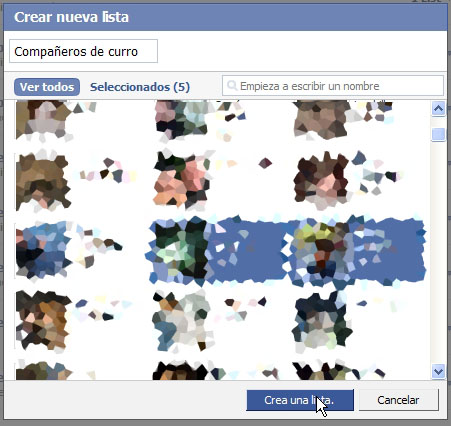
Ahora en la parte superior haz click en Crear nueva lista. Simplemente tendrás que ponerle un nombre, marcar a los amigos que quieres que estén en ella y darle a guardar cambios:
screenshot029

screenshot030

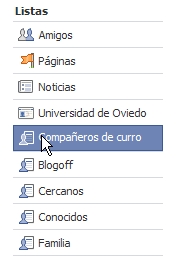
Una vez creada, la lista aparecerá en la parte izquierda.
screenshot032

Si quieres cambiar los amigos que pertenecen a ese grupo o cambiar el nombre de la lista en la parte superior tendrás la opción de Editar Lista.
screenshot031

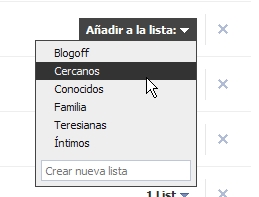
También puedes, de forma individual, asignar un amigo a una lista con el menú desplegable:
screenshot028

Un amigo puede pertenecer a tantas listas como quieras.

1) Quién puede ver qué

Situación: un amigo te etiqueta en una noche de borrachera. Como tienes a tu jefe agregado al Facebook, este ve la imagen antes que tú que estás durmiendo la mona.

Hechas las listas vamos a elegir nuestras opciones de privacidad. Para ello en la barra superior vamos a Configuración/Configuración de la privacidad:
screenshot033

Allí seleccionamos el primer bloque, Perfil:
screenshot034

Dentro podremos decidir quién queremos que pueda ver nuestro perfil, nuestros amigos, etc… Aquí es donde entran en juego las listas que hemos creado antes.
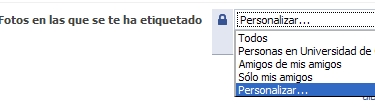
Para la situación de ejemplo lo que hacemos es ir a Fotos en las que se te ha etiquetado y en el menú desplegable seleccionar la opción Personalizar:
screenshot035

Allí marcamos Algunos Amigos y escribimos el nombre de la lista con las personas que tengan acceso a esa opción:
screenshot025

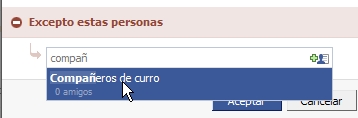
También podemos hacerlo por exclusión. Por ejemplo, si queremos que las fotos las puedan ver todos nuestros amigos excepto los compañeros del trabajo lo seleccionamos así en Excepto estas personas:
screenshot036

Este proceso se puede repetir para el resto de opciones de privacidad.

2) Establecer niveles de privacidad de tus álbumes de fotos

Situación: has hecho un álbum con las fotos del desfile del día del Orgullo Gay en el que has participado. Tu novia accede al álbum.
Una cosa son las fotos en las que te etiquetan y otra los álbumes que té creas dentro de tu perfil. Para ello, justo debajo de la opción anterior, aparece Editar la configuración de privacidad de los álbumes de fotos:
screenshot037

Accederemos a una pantalla donde podemos repetir el paso 2:
screenshot038

3) Eliminarte de una foto concreta

Situación: No tienes problema con que te hayan etiquetado en el álbum “Despedida de soltero de Mario” en Facebook excepto por esa foto en la que sales compartiendo una hielo con la stripper.
Eliminar tu aparición en una foto concreta es de lo más sencillo de Facebook. Cuando estés viendo la foto, junto a tu nombre aparecerá la opción correspondiente:
screenshot063

4) ¿Qué ve la gente cuando te busca?

Situación: En una entrevista de trabajo les da por buscar tu nombre en Google y aparece tu perfil de Facebook en el cual has puesto una foto tuya disfrazado como Hitler.
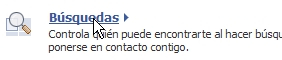
Dentro de Configuración/Configuración de privacidad el segundo bloque grande es el de las búsquedas:
screenshot039

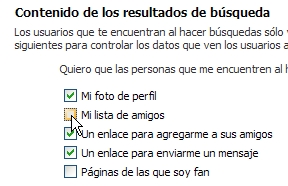
Aquí podemos decidir quién nos puede encontrar en Facebook y qué parte de nuestro perfil puede ver antes de que le aceptemos como amigo.
screenshot041

Ojo a la otra opción que podemos encontrar aquí, la de crear una perfil público de búsqueda. Esta opción que en mi caso aparecía marcada por defecto permite que la gente te encuentre a través de buscadores como Google sin necesidad de tener iniciada sesión en Facebook. Decide si te interesa que esté activa o no.
screenshot040

5) Qué tipo de cosas sabe la gente que has hecho en Facebook

Situación: Cambias tu situación sentimental a soltero. Sin embargo aún no se los has comentado a tu novia que sigue enfadada contigo por la situación del paso 2.

Ahora vamos al tercer bloque de Configuración/Configuración de Privacidad: Noticias y muro
screenshot043

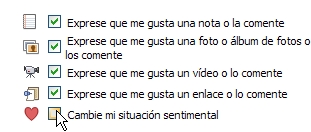
Aquí decidimos que tipo de actualizaciones queremos que vean nuestros contactos de Facebook. Por defecto se ve prácticamente todo lo que hacemos como decir que nos gusta un enlace, los amigos que agregamos, si cambiamos nuestra situación sentimental, etc… Simplemente ajusta las opciones a tu gusto:
screenshot042

6) Lo que dicen de ti en tu muro

Situación: tanto tu madre como tus amigos tienen acceso a tu perfil de Facebook y un lunes un amigo escribe en tu muro “¡Hey!  Te dejaste las pelis porno en mi casa. A ver si te las acerco hoy y de paso veo a la maciza de tu madre”.

Si vas a tu página personal de Facebook verás debajo del recuadro para actualizar tu estado un botón de Opciones:
screenshot051

screenshot052

Púlsalo y accederás a algunas interesantes opciones de configuración sobre tu muro. La más interesante es, en caso de que lo tengas configurado para que tus amigos escriban en él, decidir quién puede ver esos comentarios. Para evitar la situación número 6 uso una vez más de las listas de amigos que creamos en el paso 1. Pulsamos en personalizar y ahora por ejemplo seleccionamos que todos los amigos pueden ver lo que escriben terceros en mi muro excepto mi familia:
screenshot053

7) Evita aparecer en anuncios

Situación: te has hecho fan de la página “yo también he pensado en mi jefe vestido de fallera” y por azares de la vida apareces en un anuncio de esa página que se le muestra a tu jefe donde pone “fulanito es fan” siendo fulanito tu nombre.

Por el momento la aparición en anuncios de terceros está limitada en Facebook pero contemplan la posibilidad de activarla en un futuro. Lo que sí que es posibile es que aparezcas asociado a determinadas páginas que animan a la gente a hacerse fan. Ambas opciones se pueden cambiar desde el menú que vimos en el paso 5, en la pestaña Anuncios de Facebook:
screenshot054

Allí le podemos recordar a Facebook que no queremos que use nuestro nombre en campañas publicitarias de terceros (si le da por activarlas) y tampoco en las páginas de fans (esto aparece al final de la página):
screenshot055

8) Protege tu privacidad de las aplicaciones que instales

Situación: tan fácil como preguntarte si te preocupa o no que alguien se enriquezca recopilando la información de tu perfil a través de un test tonto de esos que haces todos los días en Facebook.
La aplicaciones de terceros en Facebook (los test, jueguecitos y similares) son el principal agujero de seguridad de la red social. Si no eres consciente de qué cantidad de información está expuesta en tu perfil de Facebook puedes realizar este test para ver hasta qué punto eres vulnerable. También es muy útil la aplicación Privacy Mirror que te muestra cuántos datos están disponibles para las aplicaciones desarrolladas para Facebook.
Esto es tan importante que en la barra superior de Facebook, en el apartado Configuración, las aplicaciones tienen su propio apartado:
screenshot056

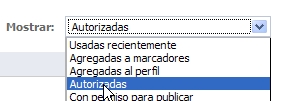
Una vez dentro, pídele a Facebook que te muestre qué aplicaciones tienen autorización para acceder a tus datos:
screenshot0571

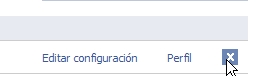
Luego puedes cambiar la configuración de privacidad de cada una haciendo click en Editar Configuración aunque lo mejor es que borres completamente aquellas en las que no confíes haciendo click en la X al final de la línea:
screenshot058

9) Protege tu privacidad de las aplicaciones que instalen tus amigos

Situación: un amigo tuyo que no lee blogoff decide probar una aplicación que rastrea quienes son sus amigos para asociarlos a determinados adjetivos como guapo, alcornoque, truhán. A tí te toca “empanado”, donde aparece tu foto y además la aplicación resulta hacer spam de una página web y de paso recoge toda la información de tu perfil gracias a que tu amigo ha decidido usarla.
Aunque parezca surrealista, no es lo mismo el punto 8 que el 9. Una cosa son las aplicaciones que tú decides que pueden tener acceso a tus datos porque las instalas tú, pero otra distinta son lo que hacen tus amigos con ellas.
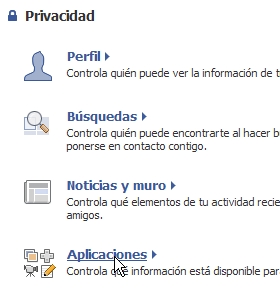
Por ello (porque a tus amigos piensan que todo esto son chorradas) vete una vez más, en el menú superior a Configuración/Privacidad y selecciona Aplicaciones:
screenshot059

Allí desmarca todas las opciones que creas convenientes:
screenshot061

Insisto, no es lo mismo Configuración/Configuración de Aplicaciones (paso 8) que Configuración/Privacidad/Aplicaciones (paso 9)

10) Borrar una cuenta en Facebook

Situación: Facebook llega a un acuerdo comercial con Telecinco por el que la cadena puede acceder a la información de sus usuarios. Te horroriza la idea de que Belén Esteban comente tus fotos en Sálvame y desactivas tu cuenta. Sin embargo, Telecinco sigue teniendo acceso a tus datos y acabas ilustrando los calzoncillos de Jorge Javier Vázquez.
Borrar una cuenta en Facebook viene a ser como darte de baja en Movistar así que paciencia. En un primer momento, tú que eres un alma cándida, pensarás que basta con ir a Configuración/Configuración de la cuenta en el menú superior y pulsar Desactivar Cuenta para dar por terminada tu andadura en la red social:
screenshot062

Nada más lejos de la realidad. Para borrar definitivamente tu cuenta debes ir a la siguiente dirección:
http://www.facebook.com/help/contact.php?show_form=delete_account
Donde por cierto:
  • El borrado no es instantáneo, hay un margen de tiempo entre que pides el borrado y la borran.
  • Si te conectas a Facebook después de haber hecho la petición, ésta será denegada automáticamente.
  • No parece haber un modo de confirmar oficialmente que tu cuenta ha sido eliminada.
  • Según las condiciones de uso de Facebook, aun borrada tu cuenta cierta información permanecerá en los servidores de Facebook.
Como broche final y a pesar de todas estas enrevesadas opciones de configuración, me ha hecho gracia el siguiente mensaje de Facebook:
screenshot060

Pues menos mal